Telepítési útmutató
A Ciszterci Linuxot előbb pendrive-ról, telepítés nélkül is kipróbálhatod, és csak utána döntesz a telepítésről. Ez az útmutató végigvezet a letöltéstől az első indításig.
Ezekre lesz szükséged
- egy legalább 8 GB-os pendrive (a tartalma törlődik)
- egy számítógép, amit kipróbálnál vagy amire telepítenél
- internetkapcsolat a letöltéshez
-
Töltsd le a lemezképet
Nyisd meg a letöltési mappát, és töltsd le a legfrissebb CiszterciLinux-…-amd64.iso fájlt. A fájlnévben a kiadás éve és hónapja szerepel. Mellette van egy .md5 fájl is, ez az ellenőrzéshez kell.
-
Készíts indítható pendrive-ot
Írd rá a lemezképet a pendrive-ra a Ventoy programmal.
Az írás törli a pendrive teljes tartalmát. Előtte mentsd el róla, ami fontos.
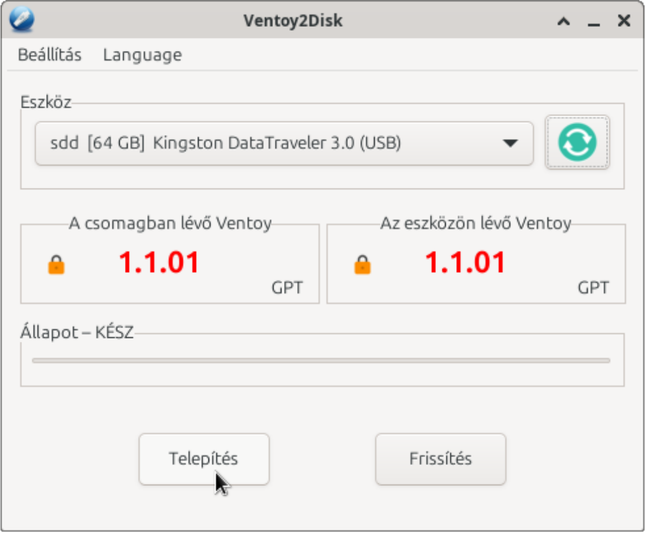
Válaszd ki a pendriv-odat az Eszköz listán, majd kattints rá a Telepítés gombra. Fontos, hogy a pendrive ÜRES LEGYEN, mert mindent le fog törölni a program. 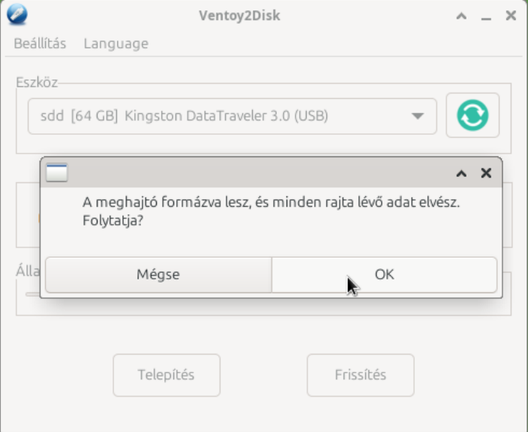
Fogadjuk el a figyelmeztetéseket. 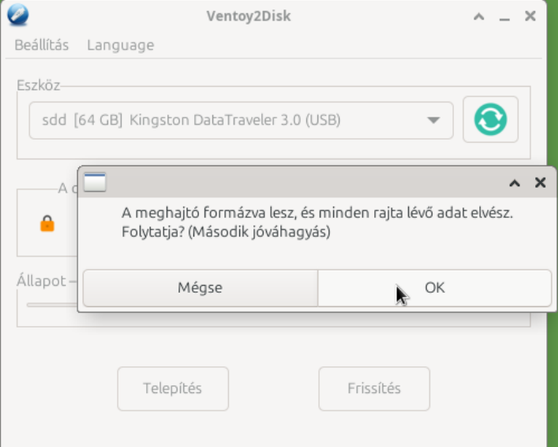
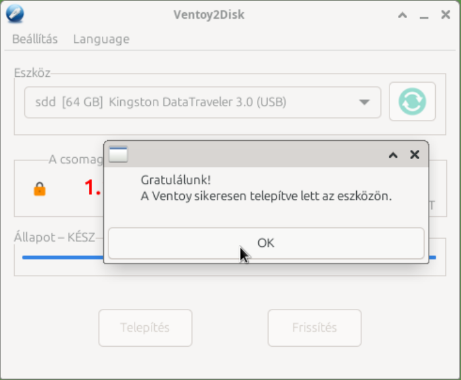
Ezután a programot bezárhatjuk. Ha kész a pendrive, csak rá kell másolni az ISO fájlt, majd erről indítani a számítógépet. -
Indítsd el a gépet a pendrive-ról
Dugd be a pendrive-ot, indítsd újra a gépet, és az induláskor nyomd a gyártó boot menü billentyűjét. Ez gyakran F12, F10, F9, Esc vagy F2, a gép márkájától függ. A listából a pendrive-ot válaszd ki. Ha a gép nem a pendrive-ról indul, nézd meg a BIOS/UEFI beállításaiban az indítási sorrendet és a Secure Boot beállítást.
Ezután megjelenik a Ciszterci Linux indítómenüje, itt válaszd a Ciszterci Linux Live pontot.
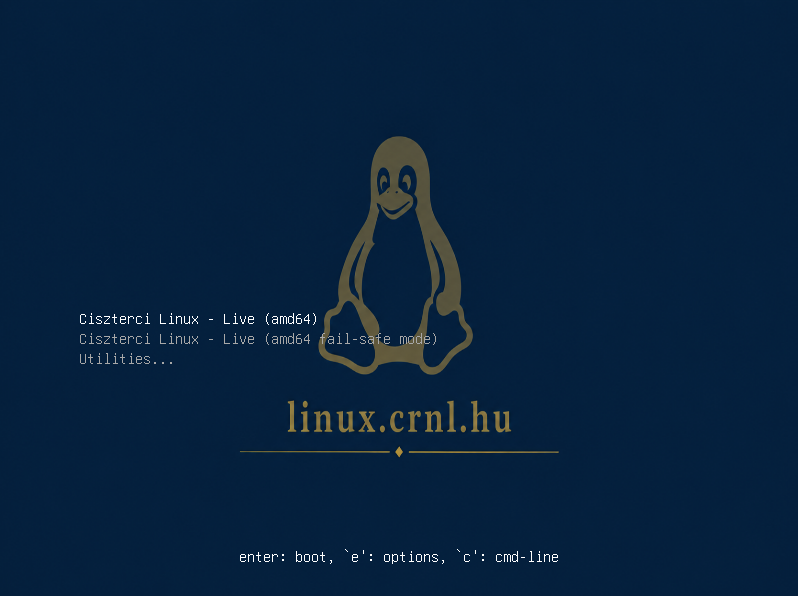
Az indítómenü. -
Próbáld ki LIVE módban
Rövidesen megjelenik az asztal. Ilyenkor semmi nem íródik a gép merevlemezére, nyugodtan körülnézhetsz és kipróbálhatod a rendszert.
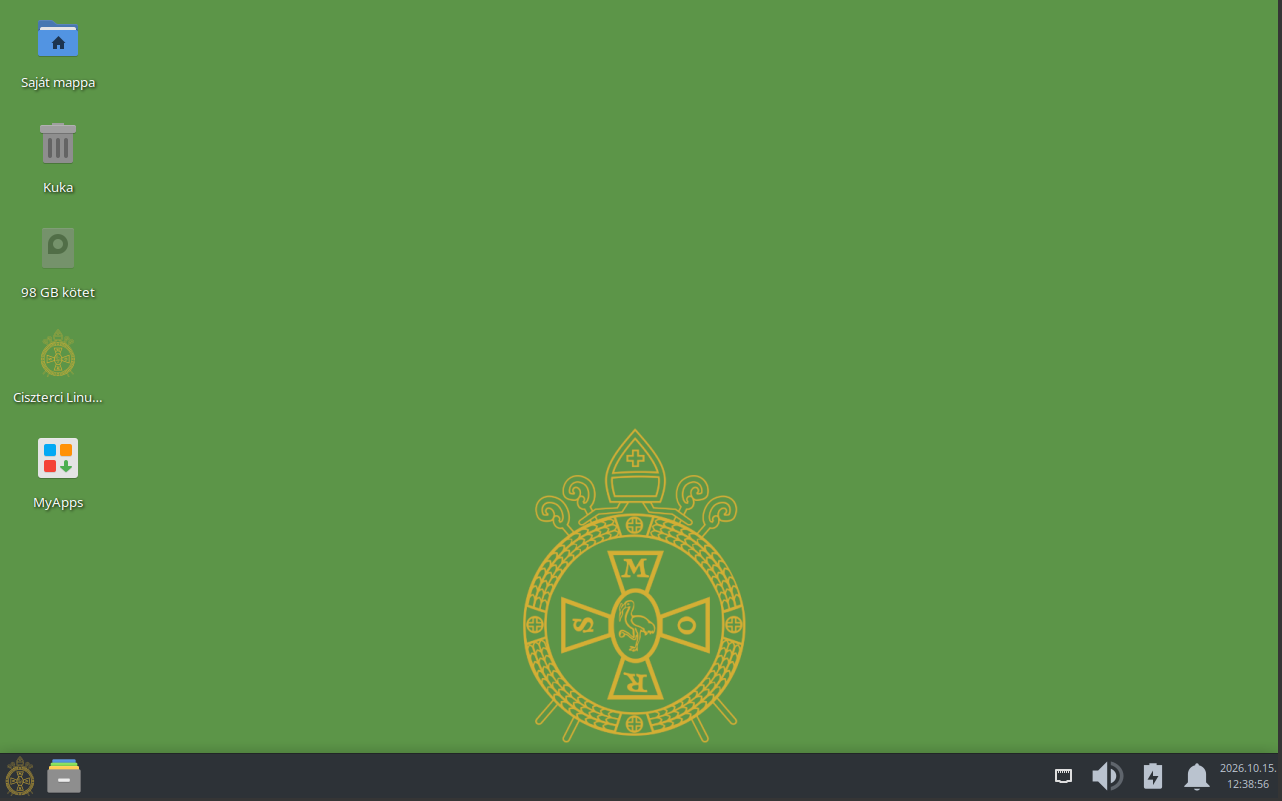
Az asztal. -
Indítsd el a telepítőt
Kattints az asztalon a Ciszterci Linux telepítése ikonra. Válaszd ki az "Indítás mindenképp" lehetőséget. Elindul a telepítő, az üdvözlő képernyőn kiválaszthatod a nyelvet.
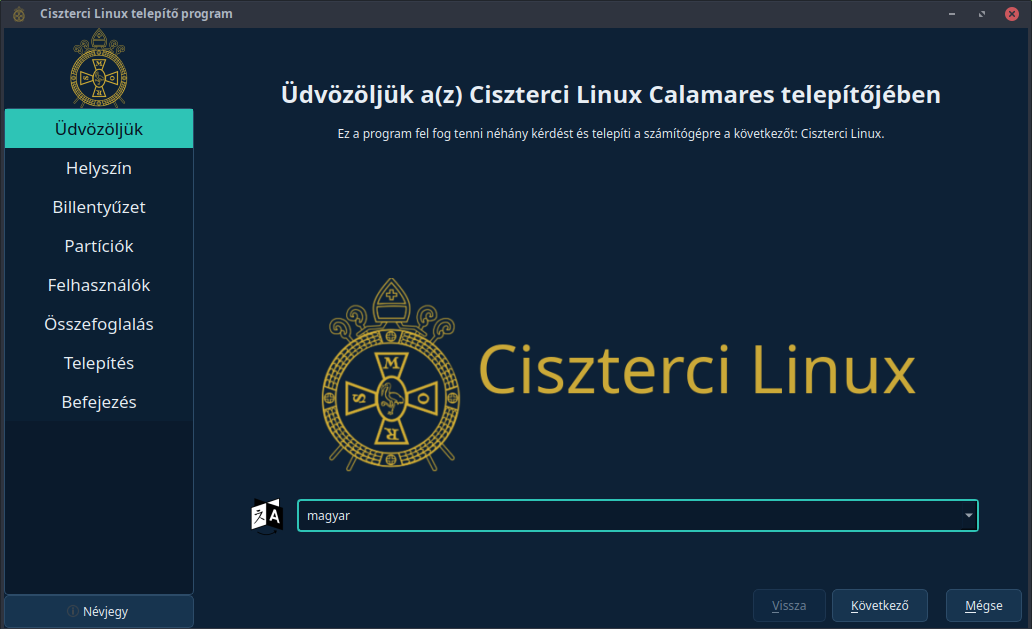
A telepítő üdvözlő képernyője. -
Haladj végig a telepítő lépésein
- Hely és időzóna: Europe, Budapest.
- Billentyűzet: magyar kiosztás. A mezőben kipróbálhatod, hogy a gépelt karakterek jók-e.
- Lemez: itt döntöd el, hova kerüljön a rendszer. Egy teljes lemez törlése minden adatot töröl róla, ezért itt olvasd el figyelmesen a képernyő szövegét.
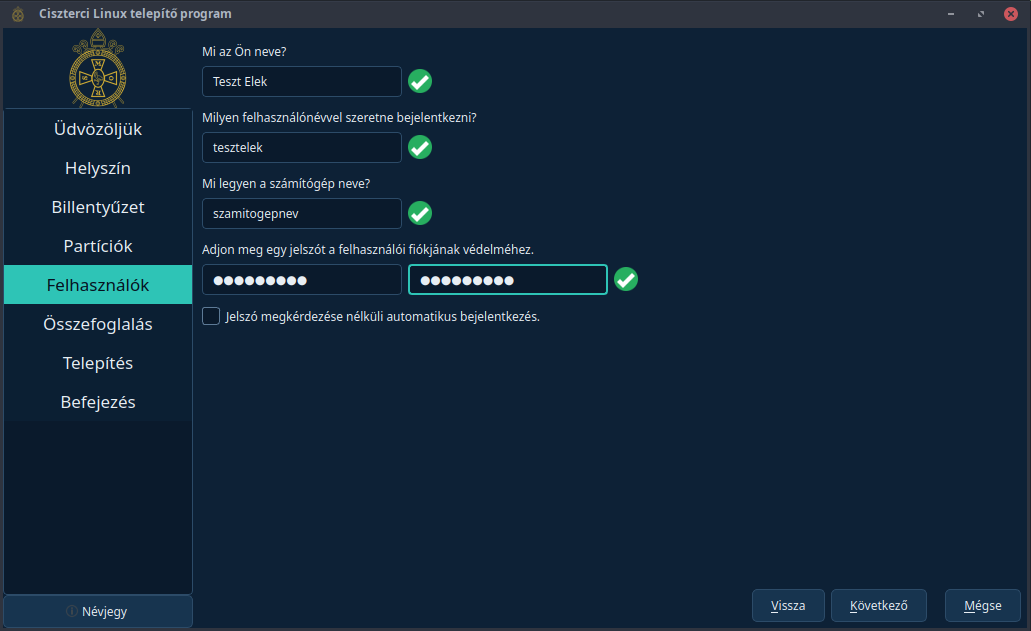
- Felhasználó: add meg a neved, a felhasználónevet, a gép nevét és a jelszót.
- Összegzés: még egyszer átnézheted a beállításokat. A Telepítés gombbal indul a telepítés.
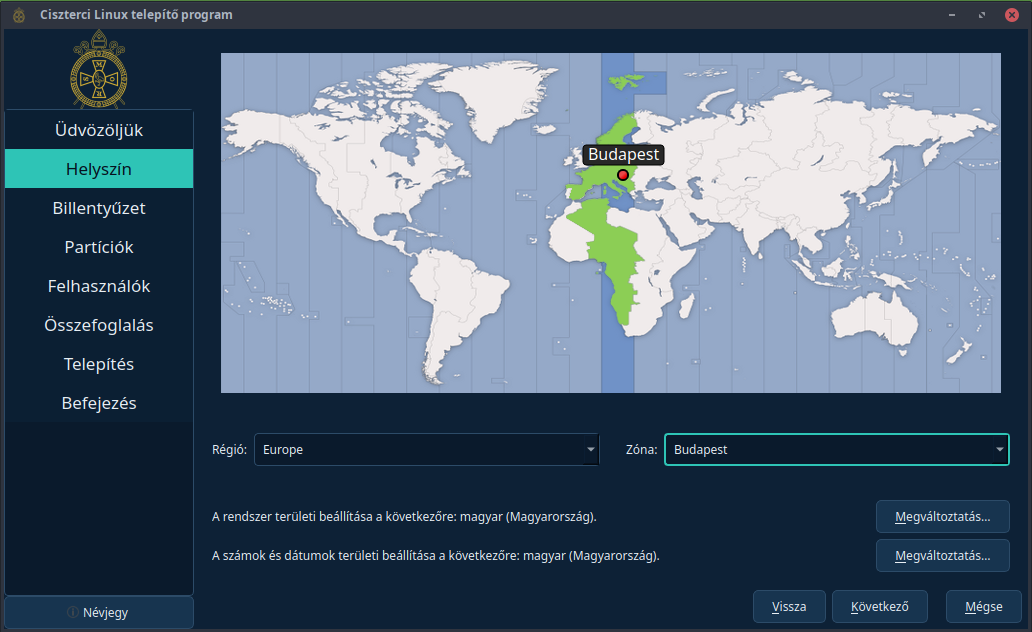
Időzóna 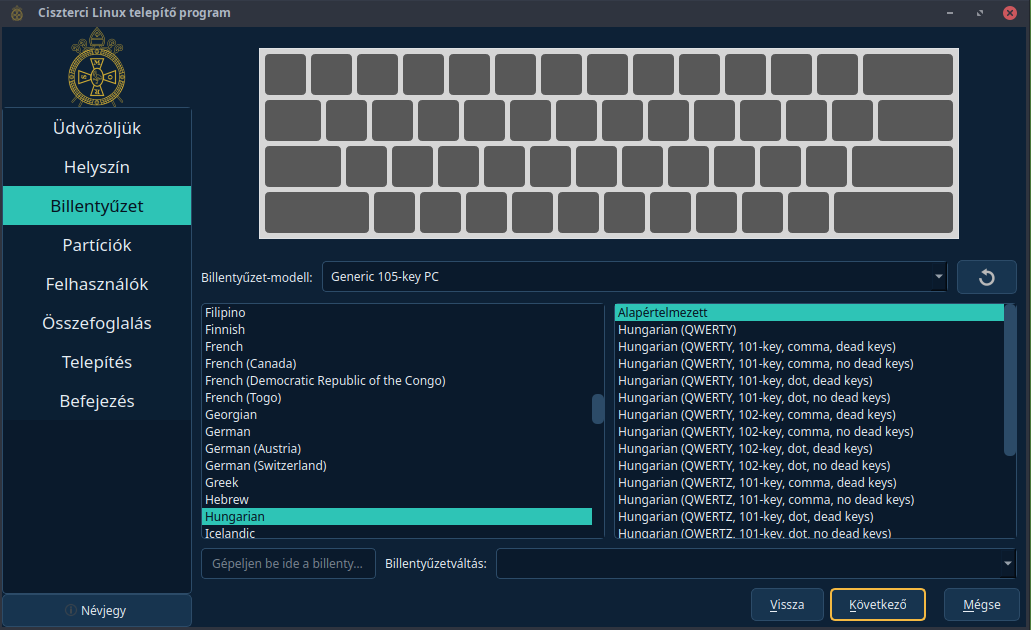
Billentyűzet kiosztás 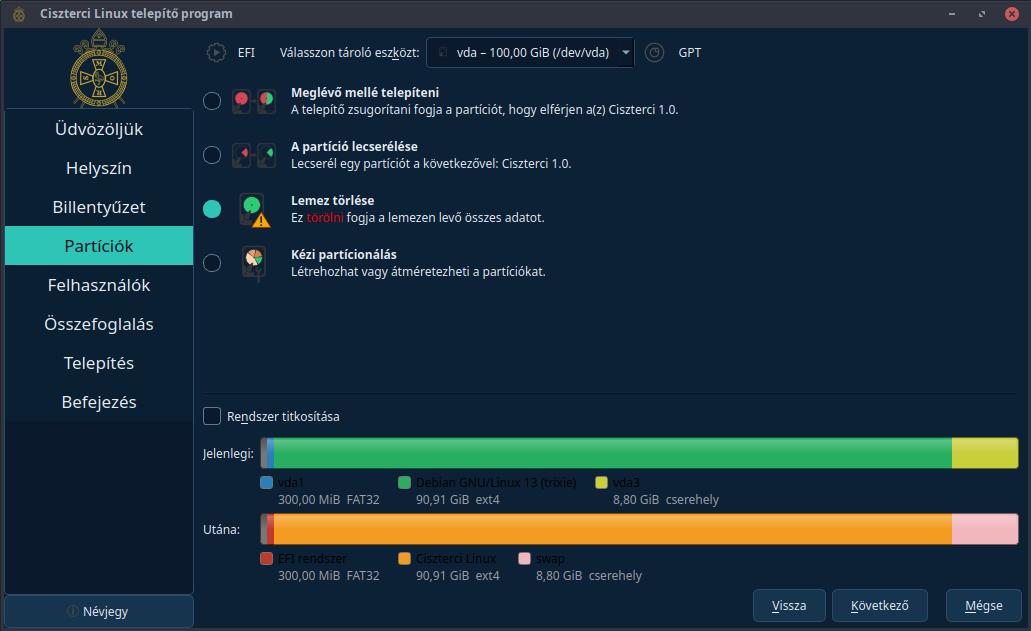
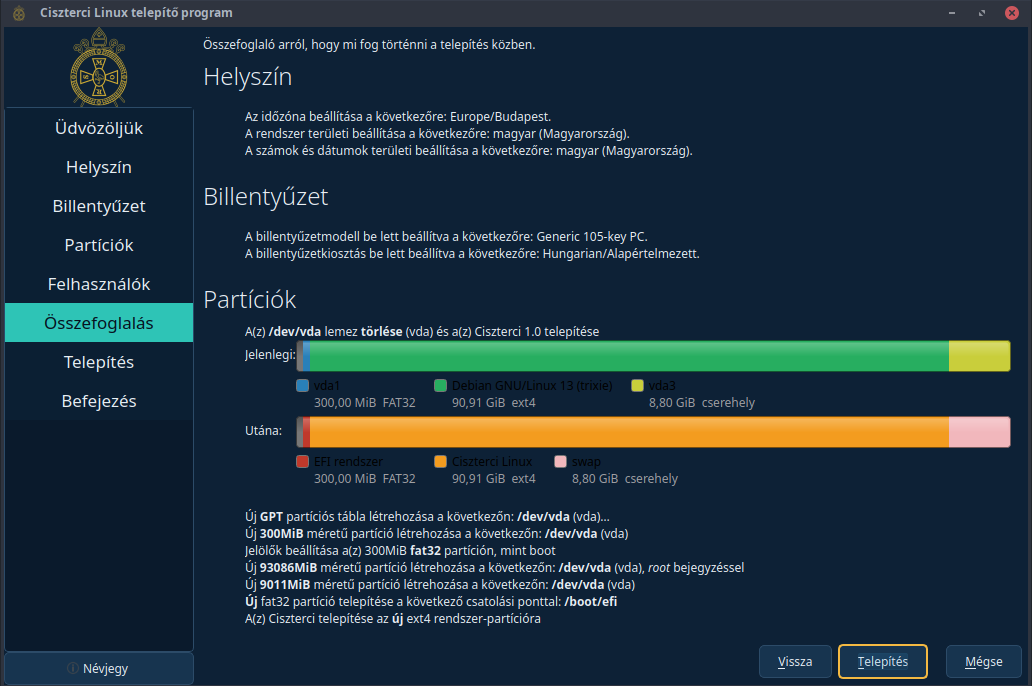
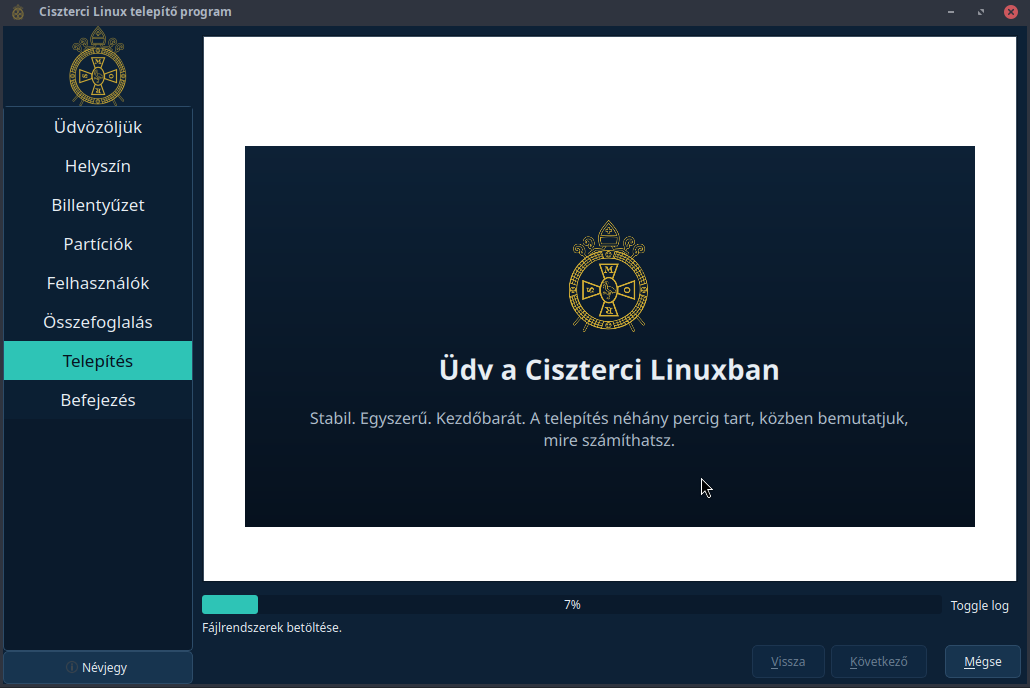
Telepítés... A telepítés alatt diavetítés mutatja be a rendszert. Várd meg, amíg a telepítő jelzi, hogy kész.
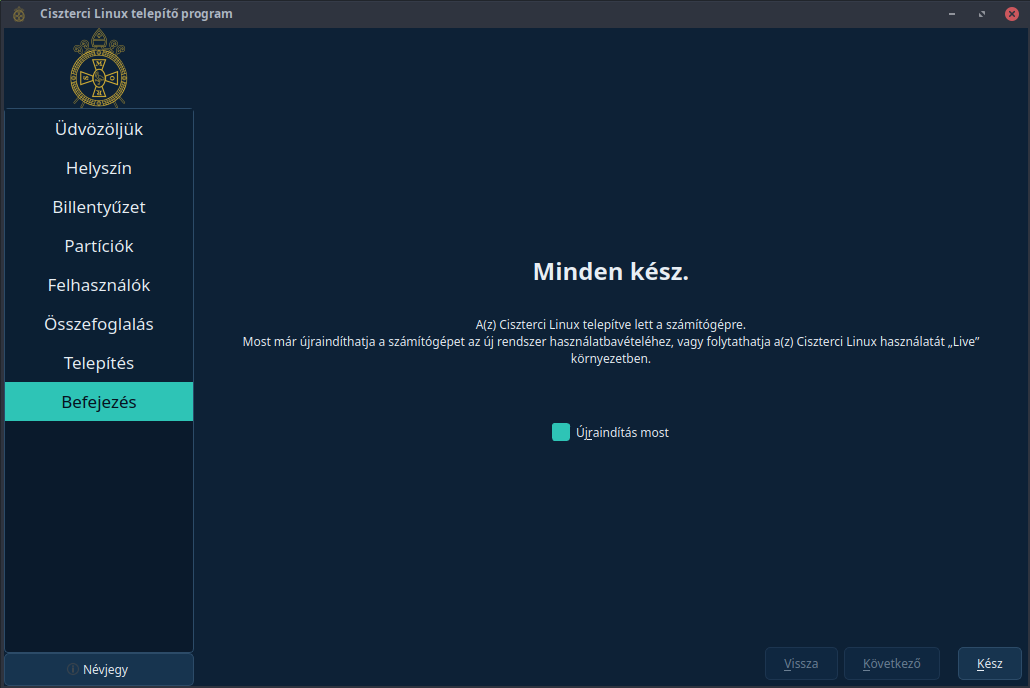
Újraindítás -
Indítsd újra a gépet
A telepítés végén indítsd újra a gépet, és amikor a program kéri, húzd ki a pendrive-ot. A gép már a telepített rendszerrel indul, a megadott felhasználóval és jelszóval léphetsz be.